Preuve terrain
Formule complètePreuve photo horodatée et géolocalisée : le journal visuel de vos chantiers
Dans StaffMetrics, une capture est une photo — ou un PDF, un fichier Excel — prise sur le terrain et enregistrée avec sa date, sa position GPS, son auteur et son projet. Le journal visuel réunit toutes les captures : sur une carte, jour par jour, ou dans un fil chronologique. L’équipe commente, le responsable marque « Validé » ou « À reprendre ». C’est la preuve de ce qui a été fait.
- Formule
- Formule complète
- Disponible sur
Application web
Application mobile iOS et Android
- Utilisé par
- Employés sur le terrain, superviseurs, responsables
- Mis à jour le
Journal visuel
Photos de présence, emplacements et historique d’activité

Rue d’Alger
07:04« Point noir résorbé »
33.5883, −7.6321 · 3 photos
Utilisateurs (1)
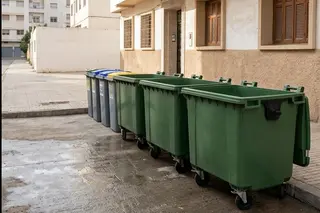
Photos témoins de la tournée
 106:12
Bd Zerktouni
4 photos
21- 207:04
Rue d’Alger
3 photos
32Validé 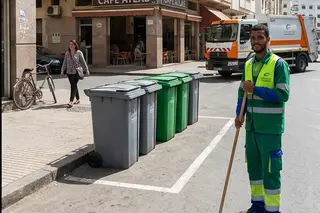 308:23
Pl. Oued Al Makhazine
2 photos
Ce que vous pouvez faire
Capturer sur le terrain
- Prendre une capture pendant un pointage, ou à tout moment, hors pointage.
- Rattacher chaque capture à un projet, et facultativement à une tâche.
- Classer la capture par type : « Avancement », « Avant », « Après », « Problème », « Livraison » ou « Sécurité ».
- Ajouter un document à côté des photos : un PDF ou un fichier Excel, jusqu’à 10 Mo par fichier.
- Imposer la photo prise à l’appareil : la société peut interdire les photos de la galerie, et le serveur applique la règle.
- Capturer sans réseau dans l’application mobile : la capture attend sur le téléphone et part au retour du réseau.
- Disposer de 10 Go de stockage pour la société, et de 50 Go au-delà de 49 employés.
Relire le journal
- Voir les captures sur une carte, avec un navigateur jour par jour : où travaillaient les équipes mardi ?
- Les lire dans la vue « Fil », classées par jour, pour raconter la semaine dans l’ordre.
- Filtrer par projet, par période, par nature (« Photos », « PDF », « Excel ») et par avis.
- Filtrer sur les avis « À reprendre », « Validé » ou « Sans avis », et sur les captures commentées.
- Retrouver, dans la fiche d’un projet, la chronologie de ses captures : l’avant/après d’un chantier, à montrer à un client.
- Ouvrir une tâche pour voir toutes ses captures, dans l’ordre des dates.
Réagir et valider
- Commenter une capture et mentionner un collègue avec @ : la liste propose les membres du projet.
- Prévenir tout de suite l’auteur de la capture et les personnes mentionnées, à chaque commentaire.
- Mettre « J’aime » : l’auteur reçoit un seul récapitulatif par jour.
- Marquer une capture « Validé », ou « À reprendre » avec un motif obligatoire ; l’auteur est prévenu aussitôt.
- Supprimer ses propres captures et ses propres commentaires ; un responsable habilité peut retirer ceux des autres.
Du chantier à la validation
- 1
L’employé capture
Il prend une photo, ou ajoute un PDF ou un fichier Excel, choisit le projet et le type. La date, la position et son nom sont enregistrés.
- 2
La capture rejoint le journal
Elle apparaît sur la carte, dans le fil et dans la chronologie du projet.
- 3
L’équipe réagit
Collègues et responsables commentent, mentionnent quelqu’un, mettent « J’aime ».
- 4
Le responsable donne son avis
Il marque « Validé », ou « À reprendre » en écrivant pourquoi. L’auteur est prévenu tout de suite.
Ce qui est enregistré avec chaque capture
| Date | Celle de la prise de vue. Une capture faite sans réseau est datée de son envoi, pas de sa prise. |
|---|---|
| Position GPS | Le lieu de la capture, pour la placer sur la carte. |
| Auteur | La personne qui a capturé. |
| Projet | Toujours : une capture appartient à une personne et à un projet. |
| Tâche | Facultative : la capture se rattache à une tâche du projet. |
| Type | « Avancement », « Avant », « Après », « Problème », « Livraison » ou « Sécurité ». |
| Avis | « Validé » ou « À reprendre » avec son motif, et sans avis tant que personne n’a relu. |
Ce que ce module ne fait pas
- Ni vidéo ni note vocale : une capture est une photo, un PDF ou un fichier Excel.
- Pas de tracé GPS continu : une position est enregistrée avec chaque capture, jamais entre deux captures.
- Dans le navigateur, une capture a besoin du réseau ; la capture hors ligne est propre à l’application mobile.
Questions fréquentes
Comment prouver qu’un travail a été fait sur un chantier ?
Avec StaffMetrics, l’employé prend une capture : une photo enregistrée avec sa date, sa position GPS, son auteur et son projet. Le responsable la relit sur la carte ou dans le fil, puis la marque « Validé » ou « À reprendre ». Le journal visuel fait partie de la formule complète.
Un employé peut-il envoyer une ancienne photo de sa galerie ?
Pas si la société l’interdit. Dans la Configuration de StaffMetrics, le réglage sur les photos de la galerie peut imposer la photo prise à l’appareil, et c’est le serveur qui applique la règle. C’est ce qui donne à la capture sa valeur de preuve.
Peut-on prendre une photo sans réseau sur le chantier ?
Oui, dans l’application mobile StaffMetrics : la capture, photo ou document, reste sur le téléphone et part dès que le réseau revient. Elle est alors datée de son envoi, et non de sa prise. Dans le navigateur, une capture a besoin du réseau.
Peut-on joindre des vidéos ou des notes vocales ?
Non. Une capture StaffMetrics est une photo, un PDF ou un fichier Excel, de 10 Mo au plus par fichier. Il n’y a ni vidéo ni note vocale. Le journal visuel dispose de 10 Go de stockage pour la société avec la formule complète, et de 50 Go au-delà de 49 employés.
Comment montrer l’avant/après d’un chantier à un client ?
Chaque projet StaffMetrics a sa chronologie : les captures du projet, classées par date, avec leur type « Avant » ou « Après ». Le responsable la présente au client comme preuve de livraison. Cette chronologie fait partie de la formule complète, avec le journal visuel.
Le journal visuel est-il dans la formule gratuite ?
Non. Les captures et le journal visuel de StaffMetrics font partie de la formule complète, à 990 DH par mois pour toute la société, jusqu’à 49 employés ; sur devis au-delà. La formule gratuite, jusqu’à 10 employés et sans date de fin, couvre le pointage, les projets et les tâches.
À lire aussi
- Application mobileL’application des équipes sur le terrain : pointer, capturer, suivre ses tâches et son planning, faire ses demandes, en français, en arabe ou en anglais.Formule complète
- Pointage et présenceL’employé pointe son arrivée et son départ depuis son téléphone ou son ordinateur ; l’heure, la position et le projet sont enregistrés, puis validés.Gratuit + options
- Projets et avancementChaque heure pointée s’impute à un projet : équipe affectée, sous-projets, lots de tâches, et un avancement qui se calcule tout seul.Gratuit
- Tâches et Mes tâchesLe responsable découpe le projet en lots et en tâches assignées ; chaque employé voit les siennes, change leur état et signale un blocage.Gratuit